uSimmics (antigo: QucsStudio) é um simulador de circuitos gratuito desenvolvido por Michael Margraf (DD6UM). Ele tem suas raízes no Qucs (Quite Universal Circuit Simulator) e pode ser usado de forma simples: basta extrair o ZIP e iniciar o programa.
Esta ferramenta é um simulador de circuitos de RF que permite desenhar esquemas e executar simulações. A ideia é simples: não precisa de instalador. É só extrair o ZIP e abrir o aplicativo.
Observe que o nome atual do aplicativo é uSimmics. Antes ele se chamava “QucsStudio”, mas o fluxo básico (extrair ZIP → iniciar) permanece o mesmo após a mudança de nome.
Você está procurando as instruções da versão antiga do QucsStudio (série 4.x)? Os passos para versões antigas foram movidos para um artigo separado → Instalação do QucsStudio (4.x) – veja aqui
- Artigos recomendados para ler primeiro
- 1. Baixar o uSimmics
- 2. Extrair (descompactar) o arquivo ZIP
- 3. Verificar a estrutura de pastas (importante)
- 4. Como iniciar (para iniciantes, recomendamos start.bat)
- 5. A pasta “.qucs” criada no primeiro início (local dos dados)
- 6. Alterar o local de salvamento (fácil com start.bat)
- 7. Criar um atalho (recomendado)
- Problemas comuns
Artigos recomendados para ler primeiro
Se você vai usar o uSimmics pela primeira vez, é útil entender rapidamente o que mudou desde o QucsStudio e em que ele difere do LTspice e do Qucs-S antes de instalá-lo. Assim fica mais fácil posicionar esta ferramenta dentro do universo dos simuladores de circuitos.
- O que é uSimmics? Resumo das mudanças desde o QucsStudio
- Diferenças e comparação entre LTspice e uSimmics
- O que é Qucs-S?
1. Baixar o uSimmics
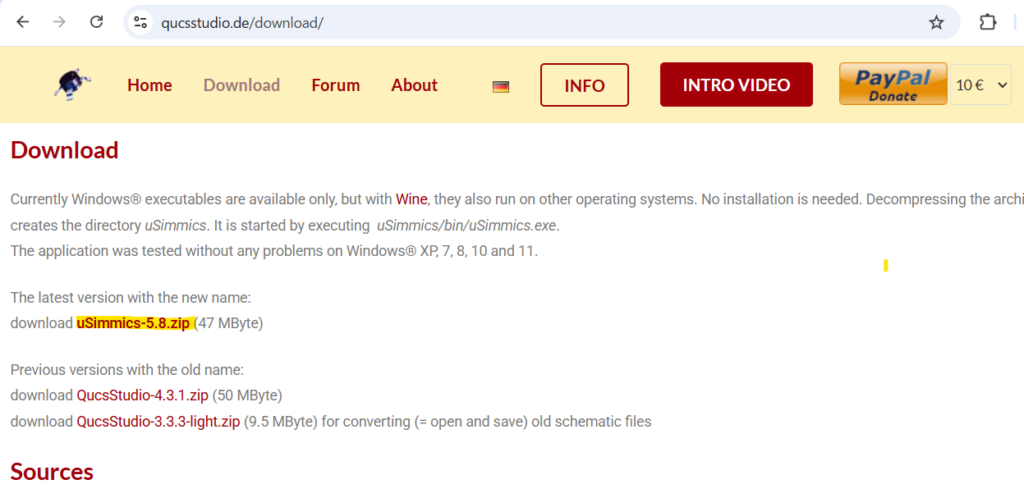
Na página oficial de Download, baixe o arquivo ZIP para Windows (por exemplo, uSimmics-5.x.zip).
Oficial: Download
2. Extrair (descompactar) o arquivo ZIP
Após extrair o ZIP baixado, você terá uma pasta chamada uSimmics. Recomendamos colocá-la em um local fácil de encontrar.
- Exemplo:
C:\tools\uSimmics\ - Exemplo:
D:\apps\uSimmics\
3. Verificar a estrutura de pastas (importante)
Dentro da pasta uSimmics extraída, você verá vários arquivos e subpastas. Em especial, vale a pena lembrar destes dois:
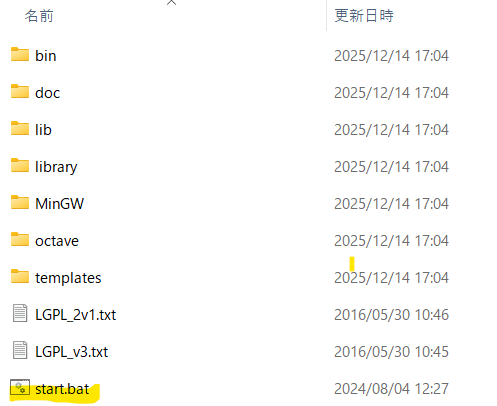
- start.bat: arquivo em lote para iniciar o app (recomendado para iniciantes)
- uSimmics.exe: executável principal. Ele fica em
uSimmics\bin\uSimmics.exe.
Ou seja, o uSimmics.exe não está na pasta principal do uSimmics, e sim dentro da pasta bin. Saber disso evita a dúvida “qual arquivo eu devo executar?”.
4. Como iniciar (para iniciantes, recomendamos start.bat)
Opção A: Dar duplo clique no start.bat (recomendado)
Dê duplo clique em start.bat na pasta principal do uSimmics. Isso iniciará o aplicativo.
Internamente, o start.bat entra na pasta bin e depois executa o uSimmics.exe. Isso ajuda a evitar problemas causados por iniciar com uma “pasta de trabalho” incorreta, então é uma opção segura para iniciantes.
Opção B: Iniciar o uSimmics.exe diretamente
Se você preferir iniciar o executável diretamente, dê duplo clique neste arquivo:
uSimmics\bin\uSimmics.exeIsso também é útil quando você quer criar um atalho, ou se por algum motivo não encontra o start.bat.
5. A pasta “.qucs” criada no primeiro início (local dos dados)
Quando você inicia o uSimmics sem argumentos, normalmente é criada uma pasta .qucs dentro do seu perfil de usuário. Esse é o local padrão para configurações e dados de trabalho.
Para backup ou migração para outro PC, a forma mais simples é copiar a pasta .qucs inteira.
6. Alterar o local de salvamento (fácil com start.bat)
Se você quiser salvar os projetos em um local específico (por exemplo, C:\projects), basta ativar uma única linha dentro do start.bat.
Passos
- Clique com o botão direito em
start.bat→ selecione Editar - Encontre a linha que começa com
rem(isso significa que ela está desativada) - Remova
rempara ativar e altere o caminho para a pasta desejada - Salve e depois inicie dando duplo clique em
start.bat
Por exemplo, se você quiser usar C:\users\guest\projects como pasta de projetos, altere assim:
(Antes: desativado com "rem")
rem  start /B uSimmics.exe -"C:\users\guest\projects"

(Depois: remova "rem" para ativar)
start /B uSimmics.exe -"C:\users\guest\projects"
Dica: se o caminho puder conter espaços, o mais seguro é colocá-lo entre aspas duplas (” “).
Se você quiser usar em um pendrive (salvar projetos dentro da pasta do app)
Se você quiser manter seus projetos perto da pasta do uSimmics (por exemplo, para levar tudo em um pendrive), este exemplo no start.bat é muito útil:
rem start /B uSimmics.exe -"%CD%\..\projects"Como antes, remova rem para ativar. %CD% significa “pasta atual” (neste script é bin), e ..\projects aponta para uma pasta projects ao lado da pasta uSimmics.
7. Criar um atalho (recomendado)
Se você não quiser abrir a pasta toda vez, criar um atalho na área de trabalho é bem prático.
- Mais fácil: clique com o botão direito em
start.bat→ Criar atalho - Quando estiver confortável: você também pode criar um atalho para
uSimmics\bin\uSimmics.exe
Problemas comuns
“Não sei qual arquivo devo executar.”
Comece com start.bat. O executável principal fica em uSimmics\bin\uSimmics.exe.
“Não inicia / não acontece nada.”
- Confirme se o ZIP foi extraído corretamente (tente extrair novamente em outra pasta)
- Verifique se o antivírus/segurança está bloqueando o executável
- Mova a pasta para um caminho mais curto (por exemplo,
C:\tools\) e tente novamente
Se você chegou até aqui, está tudo pronto. Se algo der errado, “extrair o ZIP novamente” ou “iniciar com start.bat” resolve a maioria dos problemas. Vá passo a passo e aproveite o mundo da simulação de circuitos!
📌 Ver a ordem de leitura recomendada (Roadmap)
➡️ Próximo: Configurações iniciais (ajuste do fluxo de trabalho)

Comment