uSimmics(原:QucsStudio)是由 Michael Margraf(DD6UM)开发的免费电路仿真软件。它源自 Qucs(Quite Universal Circuit Simulator),使用方式很简单:下载 ZIP 后解压,然后启动即可。
该工具是一款可绘制电路图并进行仿真的射频电路仿真器。特点很明确:无需安装程序。只要解压 ZIP 并启动应用即可使用。
需要说明的是,目前应用名称为 uSimmics。以前它叫“QucsStudio”,但改名后基本使用流程(解压 ZIP → 启动)保持不变。
正在寻找旧版 QucsStudio(4.x 系列)的安装步骤?旧版本的操作已单独整理到另一篇文章中 → 旧版 QucsStudio(4.x)安装步骤请看这里
建议先阅读的相关文章
如果你是第一次使用 uSimmics,建议在安装前先简单了解一下:它从 QucsStudio 改名后有哪些变化,以及它与 LTspice、Qucs-S 有什么不同。这样更容易理解这个工具的定位。
1. 下载 uSimmics
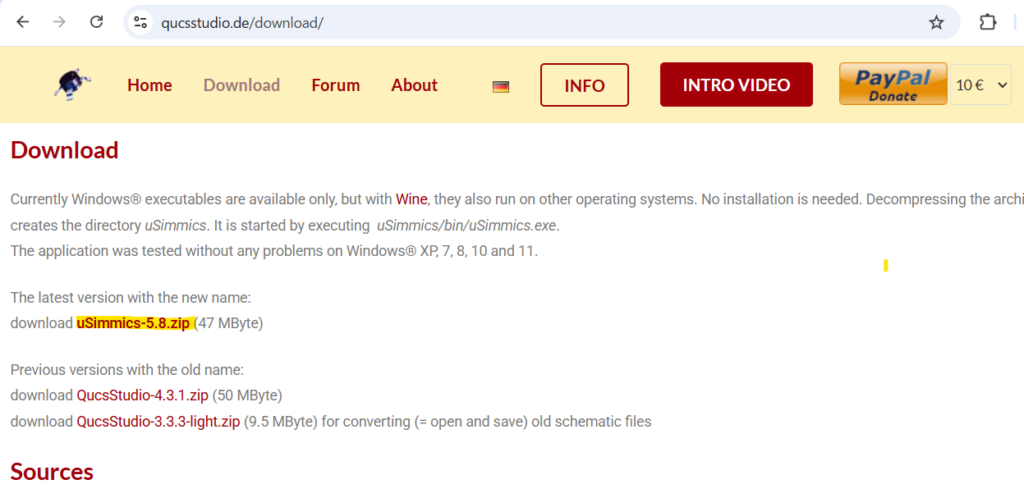
在官方网站的 Download 页面下载 Windows 版 ZIP 文件(例如:uSimmics-5.x.zip)。
官方链接:Download
2. 解压(展开)ZIP
解压下载的 ZIP 后,会得到一个 uSimmics 文件夹。建议把它放在容易找到的位置。
- 示例:
C:\tools\uSimmics\ - 示例:
D:\apps\uSimmics\
3. 确认文件夹结构(这里很关键)
在解压后的uSimmics 文件夹中,你会看到一些文件/子文件夹。尤其建议记住下面两个:
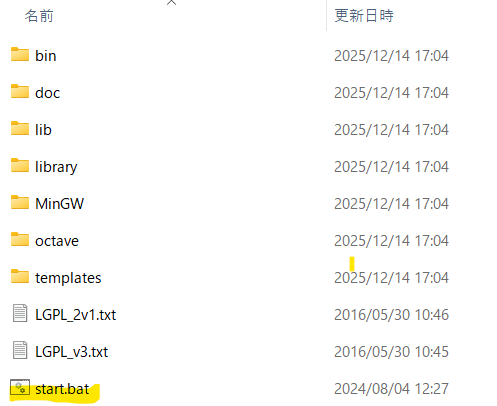
- start.bat:用于启动程序的批处理文件(建议新手优先使用)
- uSimmics.exe:主程序(可执行文件)。位置在
uSimmics\bin\uSimmics.exe
也就是说,uSimmics.exe 不在 uSimmics 文件夹根目录,而是在 bin 文件夹中。记住这一点,就不容易在“到底该运行哪个文件?”上卡住。
4. 启动方法(新手推荐使用 start.bat)
方法A:双击 start.bat(推荐)
双击uSimmics 文件夹根目录中的 start.bat 即可启动。
start.bat 会在内部先进入 bin 文件夹,再启动 uSimmics.exe。这样可以减少因为“启动时工作目录不一致”导致的问题,所以对新手来说更稳妥。
方法B:直接启动 uSimmics.exe
如果你想直接启动主程序,请双击下面这个文件:
uSimmics\bin\uSimmics.exe当你需要创建快捷方式,或“找不到 start.bat”时,记住这个路径会很方便。
5. 初次启动会生成的 “.qucs” 文件夹(保存位置)
当你不带任何参数启动 uSimmics 时,通常会在用户目录下生成 .qucs 文件夹,用于保存设置和工作数据。
如果要备份或迁移到新电脑,最简单的方法就是把整个 .qucs 文件夹复制一份。
6. 想更改保存位置(用 start.bat 最简单)
如果你希望把项目统一放到某个目录(例如 C:\projects),可以在 start.bat 中启用一行设置即可。
步骤
- 右键点击
start.bat→ 选择“编辑” - 找到以
rem开头的一行(表示该行当前被禁用) - 删除
rem以启用该行,并把路径改成你想要的保存位置 - 保存后,双击
start.bat启动
例如,如果你希望把项目保存到 C:\users\guest\projects,可以这样修改:
(修改前:带 rem,为禁用状态)
rem  start /B uSimmics.exe -"C:\users\guest\projects"

(修改后:删除 rem,启用)
start /B uSimmics.exe -"C:\users\guest\projects"提示:路径里可能包含空格时,建议始终用 双引号(” “)把路径包起来,更安全。
想用U盘携带(把 projects 放在程序文件夹内)
如果你想把项目放在 uSimmics 文件夹附近(例如把整个软件和项目放进U盘随身带),start.bat 里下面这行示例很有用:
rem start /B uSimmics.exe -"%CD%\..\projects"同样地,删除 rem 后即可启用。%CD% 表示“当前目录”(在这个脚本中是 bin),..\projects 则表示回到上一层(uSimmics文件夹)并指定 projects 文件夹。
7. 创建快捷方式(推荐)
如果每次都打开文件夹觉得麻烦,建议在桌面创建快捷方式。
- 最简单:右键
start.bat→ “创建快捷方式” - 熟悉之后:也可以为
uSimmics\bin\uSimmics.exe创建快捷方式
常见问题
“我不知道该运行哪个文件”
先从 start.bat 开始即可。主程序位于 uSimmics\bin\uSimmics.exe。
“启动不了/没反应”
- 确认ZIP是否正确解压(建议换个位置重新解压一次)
- 检查安全软件是否拦截了可执行文件
- 把文件夹移动到较短路径(例如
C:\tools\)后再试
做到这里基本就准备完成了。如果遇到问题,很多时候“重新解压ZIP”或“用 start.bat 启动”就能解决。一步一步来,享受电路仿真的世界吧!
➡️ 下一篇:初学者指南:做一个最小电路跑起来

Comment