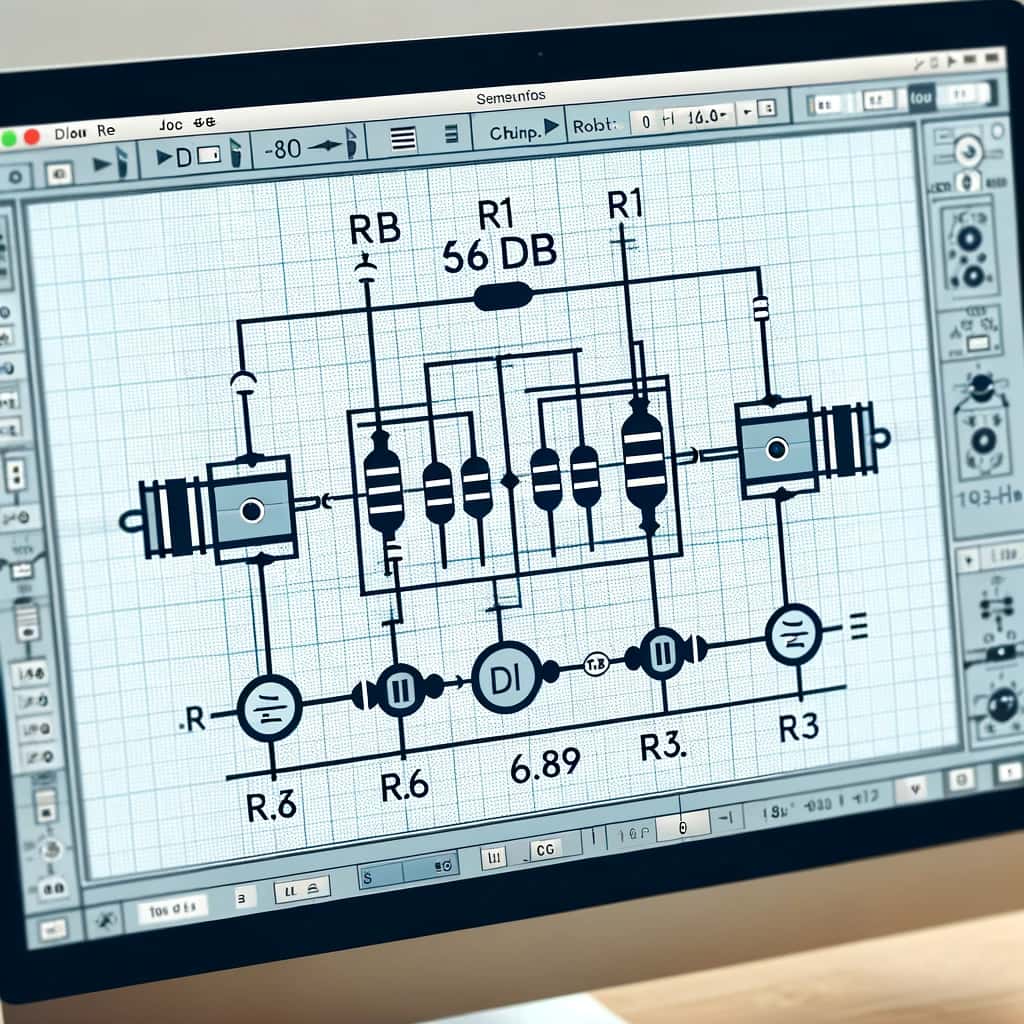
uSimmics (anciennement QucsStudio) est livré avec Qucsattenuator, un outil de synthèse d’atténuateurs qui automatise entièrement le calcul des valeurs de résistances. Cet article présente de façon méthodique la prise en main de l’outil, depuis le lancement jusqu’à l’insertion du schéma généré dans le simulateur.
- Ce que vous apprendrez
- Qu’est-ce que Qucsattenuator ?
- 1. Lancement de Qucsattenuator
- 2. Sélection de la topologie et paramétrage
- 3. Calcul des valeurs de résistances
- 4. Arrondi aux séries normalisées E6 et E12
- 5. Export du schéma vers uSimmics
- 6. Vérification par simulation
- Points d’attention
- Articles connexes
Ce que vous apprendrez
- Comment lancer Qucsattenuator et naviguer dans son interface
- Les différentes topologies d’atténuateurs (T, Pi, Bridged-T, L) et leurs critères de sélection
- Le calcul automatique des résistances pour une atténuation cible
- L’arrondi des valeurs calculées aux séries normalisées E6 et E12
- L’insertion directe du schéma résultant dans l’éditeur de schémas d’uSimmics
Qu’est-ce que Qucsattenuator ?
Qucsattenuator (qucsattenuator.exe) est un outil de synthèse d’atténuateurs inclus dans le package d’installation d’uSimmics (anciennement QucsStudio). Un atténuateur est un circuit passif qui réduit le niveau d’un signal d’une valeur fixe. Il est omniprésent dans la conception RF et micro-ondes : adaptation d’impédance, protection contre les surcharges, ajustement de niveau dans les chaînes de mesure.
Grâce à Qucsattenuator, il n’est plus nécessaire de calculer à la main les valeurs de résistances pour chaque topologie : le logiciel effectue le calcul instantanément et exporte le schéma directement vers le simulateur.
1. Lancement de Qucsattenuator
- Ouvrez le répertoire d’installation d’uSimmics (anciennement QucsStudio).
- Double-cliquez sur
qucsattenuator.exepour le lancer. - Alternativement, depuis la barre de menus d’uSimmics, sélectionnez Tools → Attenuator synthesis.
- La fenêtre principale de Qucsattenuator s’affiche.
2. Sélection de la topologie et paramétrage
2-1. Choix de la topologie
Dans le menu déroulant Choice, sélectionnez la topologie souhaitée. Les principales options sont :
| Topologie | Description |
|---|---|
| T-type | Deux résistances série + une résistance shunt. Convient aux circuits non équilibrés. |
| Pi-type | Deux résistances shunt + une résistance série. Convient aux circuits non équilibrés. |
| Bridged-T | Variante du T-type, avantageuse pour certaines contraintes de conception. |
| L-type | Structure asymétrique, utilisée lorsqu’une transformation d’impédance est requise. |
Le choix dépend des contraintes d’impédance et de la topologie de la carte.
2-2. Saisie de l’atténuation
Dans le champ Attenuation, entrez la valeur d’atténuation cible en dB.
2-3. Saisie de l’impédance
Dans le champ Impedance, entrez l’impédance d’entrée/sortie (généralement 50 Ω).
3. Calcul des valeurs de résistances
Une fois les paramètres saisis, Qucsattenuator calcule instantanément les valeurs de chaque résistance (R1, R2, R3, etc.).
Exemple de conception : atténuateur T, 6 dB, 50 Ω
- Sélectionner T-type dans le menu Choice.
- Entrer
6dans le champ Attenuation (dB). - Entrer
50dans le champ Impedance (Ω). - Les résultats suivants s’affichent automatiquement :
| Composant | Valeur théorique |
|---|---|
| R1 | 16,6 Ω |
| R2 | 66,9 Ω |
| R3 | 16,6 Ω |
4. Arrondi aux séries normalisées E6 et E12
Les valeurs calculées sont des valeurs théoriques qui ne correspondent généralement pas aux composants disponibles dans le commerce (séries normalisées JIS/IEC).
Pour les projets nécessitant des composants réels, cliquez sur les boutons E6 ou E12 en bas de la fenêtre. Les valeurs théoriques sont arrondies à la valeur normalisée la plus proche.
- Série E6 : 6 valeurs par décade, tolérance ±20 %.
- Série E12 : 12 valeurs par décade, tolérance ±10 %.
Pour les conceptions plus exigeantes, il est recommandé de consulter les séries E24 ou E96.
5. Export du schéma vers uSimmics
5-1. Copie dans le presse-papiers
Deux boutons sont disponibles en bas de la fenêtre :
| Bouton | Action |
|---|---|
| Put Circuit into Clipboard | Copie uniquement le schéma du circuit. |
| Into Clipboard including Simulation | Copie le schéma avec une configuration de simulation de paramètres S incluse. |
5-2. Collage dans uSimmics (anciennement QucsStudio)
- Ouvrez uSimmics et créez ou ouvrez un schéma vide.
- Dans l’éditeur de schémas, appuyez sur
Ctrl + V. - Le schéma de l’atténuateur est inséré tel quel.
- Si vous avez utilisé Into Clipboard including Simulation, vous pouvez lancer la simulation immédiatement.
6. Vérification par simulation
Après avoir collé le schéma, lancez une simulation pour vérifier les caractéristiques fréquentielles de l’atténuateur (S21, S11, etc.).
- Placez un composant S-parameter Simulation sur le schéma (déjà inclus si vous avez utilisé le bouton avec simulation).
- Définissez la plage de fréquences et le nombre de points.
- Lancez la simulation et vérifiez que S21 correspond à l’atténuation cible et que S11 est suffisamment faible.
Points d’attention
- Les valeurs de résistances fournies par Qucsattenuator sont des valeurs théoriques pour des résistances idéales. En pratique, dans les circuits haute fréquence (bande GHz), les inductances et capacités parasites des résistances CMS peuvent avoir un impact significatif. Il est recommandé de coupler la simulation électrique avec une simulation électromagnétique pour les conceptions en bande GHz.
- En 2026, uSimmics (anciennement QucsStudio) est activement développé en tant que successeur de QucsStudio. L’interface peut varier légèrement selon la version.
Articles connexes
- Comment utiliser Filter Synthesis avec uSimmics (anciennement QucsStudio) [2026]
- Comment concevoir un circuit d’adaptation d’impédance avec uSimmics (anciennement QucsStudio) [2026]
- Comment utiliser le Transmission Line Calculator d’uSimmics (anciennement QucsStudio) [2026]
- Comment importer un fichier de paramètres S dans uSimmics (anciennement QucsStudio) [2026]
- Comment exporter les paramètres S depuis uSimmics (anciennement QucsStudio) [2026]


Comment