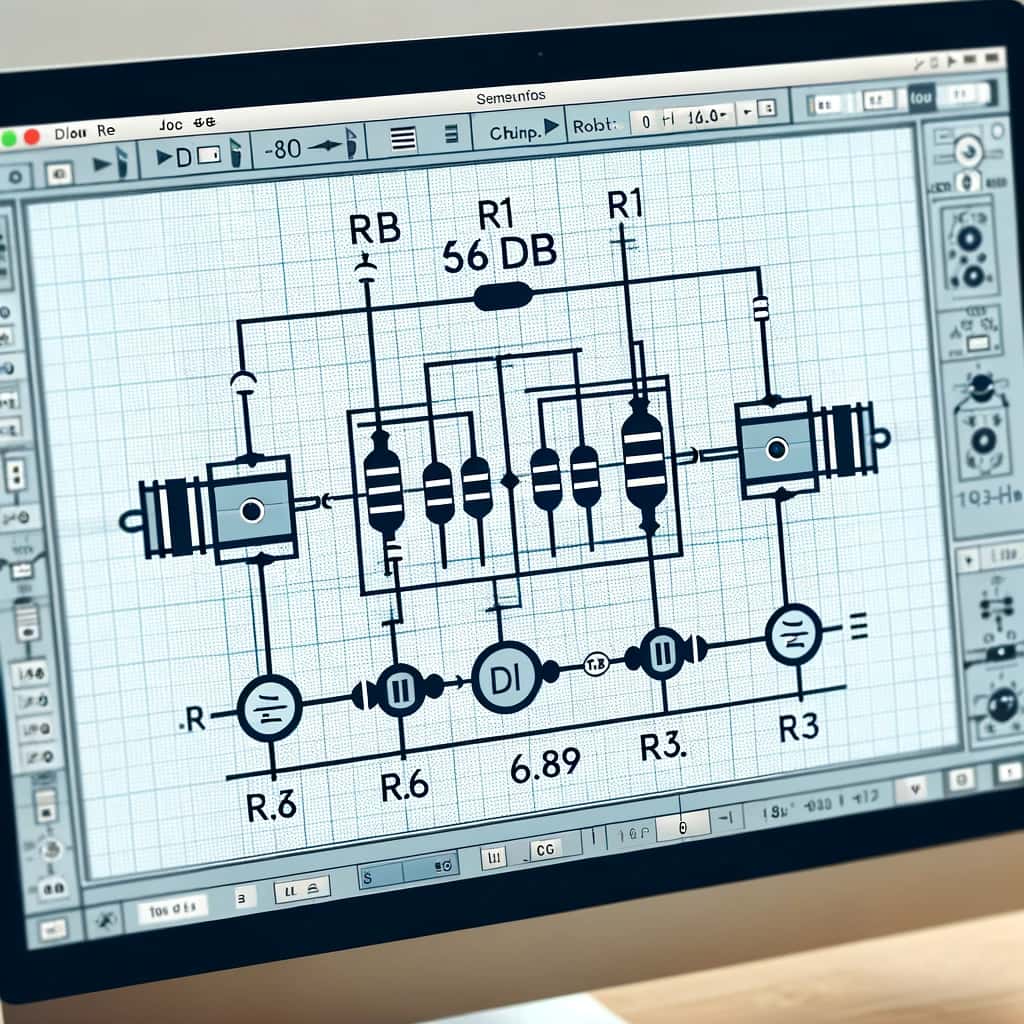
O Qucsattenuator, ferramenta incluída no uSimmics (anteriormente QucsStudio), permite automatizar o projeto de atenuadores (circuitos de redução de sinal) de forma rápida e precisa. Este artigo explica de forma sistemática desde a inicialização da ferramenta até o cálculo de valores de resistência, geração do esquema elétrico e inserção na simulação.
- O que você aprenderá
- O que é o Qucsattenuator
- 1. Iniciando o Qucsattenuator
- 2. Tipos de Atenuadores e Configuração dos Parâmetros
- 3. Cálculo dos Valores de Resistência
- 4. Arredondamento para Série de Componentes Padrão
- 5. Inserindo o Resultado no Esquema Elétrico
- 6. Verificação por Simulação
- Considerações Importantes
- Artigos Relacionados
O que você aprenderá
- Como iniciar o Qucsattenuator e navegar pela interface
- Tipos de atenuadores (T, π, L, Bridged-T) e critérios de seleção
- Como calcular automaticamente os valores de resistência para uma atenuação desejada
- Como arredondar para valores da série E6/E12 de componentes padrão
- Como inserir o resultado diretamente no editor de esquemas do uSimmics (anteriormente QucsStudio)
O que é o Qucsattenuator
O Qucsattenuator (qucsattenuator.exe) é uma ferramenta de síntese de atenuadores incluída no pacote de instalação do uSimmics (anteriormente QucsStudio). Um atenuador é um componente passivo que reduz o nível de um sinal em uma quantidade determinada, sendo amplamente utilizado em projetos de circuitos RF e micro-ondas para adaptação de impedância, proteção contra sobressinal e ajuste de nível em sistemas de medição.
Com o Qucsattenuator, é possível calcular instantaneamente os valores de resistência para qualquer topologia de atenuador sem necessidade de cálculo manual, exportando o resultado como dados de esquema elétrico prontos para simulação.
1. Iniciando o Qucsattenuator
- Abra o diretório de instalação do uSimmics (anteriormente QucsStudio).
- Clique duas vezes em
qucsattenuator.exepara iniciar. - Alternativamente, no menu do uSimmics (anteriormente QucsStudio), selecione Tools → Attenuator synthesis para abrir a mesma ferramenta.
- A janela principal do Qucsattenuator será exibida.
2. Tipos de Atenuadores e Configuração dos Parâmetros
2-1. Seleção da Topologia
No menu suspenso Choice, selecione a topologia do atenuador. As principais topologias são:
| Topologia | Descrição |
|---|---|
| Tipo T | 2 elementos série + 1 elemento shunt. Indicado para circuitos não balanceados. |
| Tipo π (Pi) | 2 elementos shunt + 1 elemento série. Indicado para circuitos não balanceados. |
| Bridged T | Variação do tipo T. Vantajoso em certas condições de projeto. |
| Tipo L | Configuração assimétrica, utilizada quando há transformação de impedância. |
Escolha a topologia conforme as condições de impedância e as restrições de implementação do circuito.
2-2. Inserindo a Atenuação
No campo Attenuation, insira o valor de atenuação desejado em dB.
2-3. Configurando a Impedância
Insira a impedância de entrada e saída (normalmente 50 Ω) no campo Impedance.
3. Cálculo dos Valores de Resistência
Após inserir os parâmetros, o Qucsattenuator calcula imediatamente os valores de cada resistência (R1, R2, R3 etc.) e os exibe na tela.
Exemplo de projeto: Atenuador tipo T com 6 dB de atenuação, impedância de E/S de 50 Ω
- Selecione Tipo T em Choice.
- Insira
6(dB) em Attenuation. - Insira
50(Ω) em Impedance. - Os seguintes valores serão calculados automaticamente:
| Componente | Valor teórico |
|---|---|
| R1 | 16,6 Ω |
| R2 | 66,9 Ω |
| R3 | 16,6 Ω |
4. Arredondamento para Série de Componentes Padrão
Os valores calculados são valores teóricos que geralmente não correspondem aos componentes comerciais da série E (normas JIS/IEC).
Para implementar o circuito com componentes reais, clique nos botões E6 ou E12 na parte inferior da tela. Os valores teóricos serão arredondados para o valor mais próximo da série E6 ou E12, apresentando constantes de componentes implementáveis.
- Série E6: 6 valores nominais por década. Tolerância ±20%.
- Série E12: 12 valores nominais por década. Tolerância ±10%.
Para projetos que exigem maior precisão, recomenda-se consultar separadamente componentes da série E24 ou E96.
5. Inserindo o Resultado no Esquema Elétrico
Os resultados calculados pelo Qucsattenuator podem ser inseridos diretamente no editor de esquemas do uSimmics (anteriormente QucsStudio).
5-1. Copiando para a Área de Transferência
Há dois botões na parte inferior da tela:
| Botão | Ação |
|---|---|
| Put Circuit into Clipboard | Copia apenas os dados do esquema elétrico para a área de transferência. |
| Into Clipboard including Simulation | Copia o esquema elétrico junto com a configuração de simulação de parâmetros S. |
5-2. Colando no uSimmics (anteriormente QucsStudio)
- Inicie o uSimmics (anteriormente QucsStudio) e abra um esquema elétrico novo ou existente.
- No editor de esquemas, pressione
Ctrl + V. - O esquema do atenuador será inserido diretamente.
- Se usou Into Clipboard including Simulation, a simulação pode ser executada imediatamente.
6. Verificação por Simulação
Ao executar a simulação no esquema inserido, é possível verificar as características de frequência do atenuador projetado (S21, S11 etc.).
- Insira um componente de simulação de parâmetros S (S-parameter Simulation) no esquema (já incluído se usou Into Clipboard including Simulation).
- Configure a faixa de frequência e o número de pontos.
- Execute a simulação e verifique se S21 apresenta a atenuação alvo e se S11 está suficientemente baixo.
Considerações Importantes
- Os valores de resistência obtidos pelo Qucsattenuator são baseados em resistores ideais. Em circuitos de alta frequência reais, os resistores chip apresentam indutância e capacitância parasitas; para projetos na faixa de GHz, recomenda-se complementar com simulação eletromagnética.
- Em 2026, o uSimmics (anteriormente QucsStudio) continua em desenvolvimento ativo como sucessor do QucsStudio. Algumas exibições podem variar conforme a versão da interface.
Artigos Relacionados
- Como Usar o Filter Synthesis no uSimmics (anteriormente QucsStudio) [2026]
- Como Usar o Create Matching Circuit no uSimmics (anteriormente QucsStudio) [2026]
- Como Usar o Transmission Line Calculator no uSimmics (anteriormente QucsStudio) [2026]
- Como Importar Arquivos de Parâmetros S no uSimmics (anteriormente QucsStudio) [2026]
- Como Exportar Parâmetros S no uSimmics (anteriormente QucsStudio) [2026]


Comment