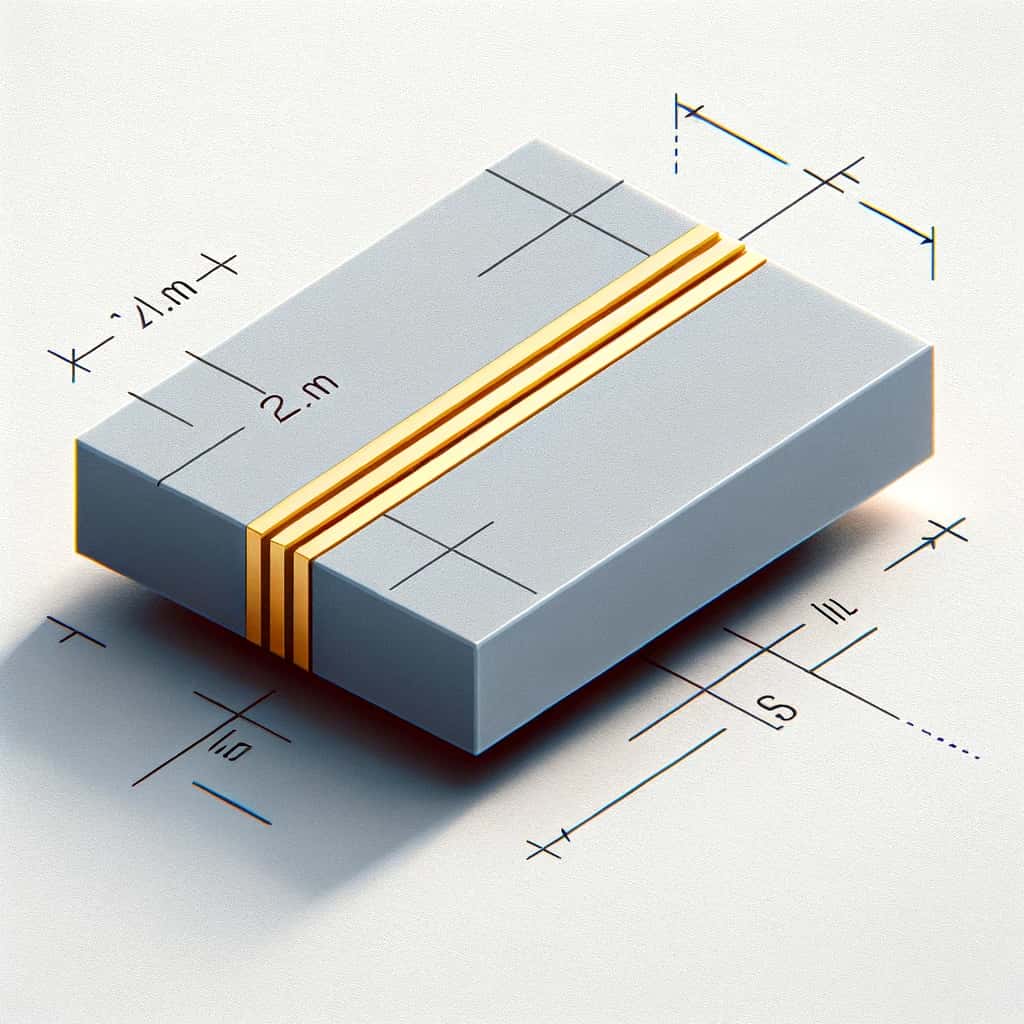
O Transmission Line Calculator do uSimmics (anteriormente QucsStudio) é uma ferramenta integrada que permite calcular instantaneamente a impedância característica e os parâmetros elétricos de linhas de transmissão. Este artigo explica, usando como exemplo a linha microstrip, como inserir cada parâmetro e utilizar os resultados no simulador de circuito.
- O que você aprenderá
- O que é o Transmission Line Calculator
- Passo 1: Iniciando a Ferramenta
- Passo 2: Selecionando o Tipo de Linha de Transmissão
- Passo 3: Inserindo os Parâmetros de Material
- Passo 4: Inserindo os Parâmetros Dimensionais
- Passo 5: Verificando os Resultados
- Passo 6: Incorporando os Resultados na Simulação de Circuito
- Tipos de Linhas de Transmissão Suportadas
- Pontos de Atenção no Projeto
- Artigos Relacionados
O que você aprenderá
- Como iniciar o Transmission Line Calculator
- Significado e método de inserção de cada parâmetro de material e dimensão da linha microstrip
- Como verificar os resultados do cálculo de impedância característica
- Como incorporar os resultados no simulador de circuito do uSimmics (anteriormente QucsStudio)
- Tipos de linhas de transmissão suportadas e suas características
O que é o Transmission Line Calculator
O Transmission Line Calculator (ferramenta de cálculo de linhas de transmissão) é uma ferramenta de análise de características elétricas de linhas de transmissão integrada ao uSimmics (anteriormente QucsStudio). Ela calcula numericamente a impedância característica (Z₀), o comprimento elétrico, a permissividade efetiva e a perda de propagação de diversas estruturas de linhas de transmissão, como padrões de PCB, cabos coaxiais e guias de onda.
Em circuitos RF e de micro-ondas, a descontinuidade de impedância nas linhas de transmissão é a principal causa de perdas por reflexão e degradação de sinal, tornando o projeto preciso de linhas de transmissão essencial para o desempenho do circuito.
Passo 1: Iniciando a Ferramenta
- Inicie o uSimmics (anteriormente QucsStudio).
- Clique em Tools na barra de menu.
- Selecione Line calculation no submenu.
- A janela do Transmission Line Calculator será iniciada.
Passo 2: Selecionando o Tipo de Linha de Transmissão
Selecione o tipo de linha de transmissão desejado no menu suspenso na parte superior da janela. Neste exemplo, selecionamos Microstrip Line (linha microstrip).
Passo 3: Inserindo os Parâmetros de Material
Para a linha microstrip, insira os seguintes parâmetros de material:
| Parâmetro | Valor no exemplo | Descrição |
|---|---|---|
| Permissividade (εr) | 4,5 | Permissividade relativa do substrato. Valor típico do substrato FR4 é em torno de 4,5. Atenção à dependência com a frequência. |
| Tangente de perda (tanδ) | 0 | Indicador de perda dielétrica. Use 0 para ignorar perdas. Em projetos reais, use os valores da folha de dados do material. |
| Resistividade | 0,0001 | Resistividade elétrica do condutor (cobre). |
| Permeabilidade do condutor (μr) | 0,999994 | Permeabilidade relativa do condutor. Para cobre, aproxima-se de 1. |
| Rugosidade da superfície | 0,1 μm | Rugosidade aritmética média da superfície do condutor. Valor médio para folha de cobre eletrolítico. Em altas frequências, influencia as perdas em combinação com o efeito pelicular. |
| Espessura do condutor (T) | 20 μm | Espessura da folha de cobre. Folha padrão 1/2 oz ≈ 17 μm, 1 oz ≈ 35 μm. |
| Espessura do substrato (H) | 500 μm | Espessura do substrato dielétrico (distância até o plano de terra). |
Passo 4: Inserindo os Parâmetros Dimensionais
Em seguida, insira as dimensões físicas do padrão de PCB a ser simulado:
| Parâmetro | Valor no exemplo | Descrição |
|---|---|---|
| Largura (W) | 1,0 mm | Largura da trilha condutora da linha microstrip. Quanto mais larga, menor a impedância característica. |
| Comprimento (L) | 100 mm | Comprimento físico da linha. Utilizado para cálculo do comprimento elétrico. |
Passo 5: Verificando os Resultados
Após inserir os parâmetros, o Transmission Line Calculator exibe os resultados em tempo real.
Resultado do cálculo neste exemplo:
- Impedância característica Z₀ = 47,5176 Ω
Este resultado mostra que a linha microstrip com largura de 1,0 mm, substrato de 500 μm de espessura e permissividade 4,5 em FR4 possui uma impedância ligeiramente inferior a 50 Ω. Para se aproximar de 50 Ω, é necessário estreitar um pouco a linha (ajustando a largura para cerca de 0,9 mm).
Passo 6: Incorporando os Resultados na Simulação de Circuito
- Clique no botão Copy Component to Clipboard.
- No editor de esquemas do uSimmics (anteriormente QucsStudio), pressione
Ctrl + Vpara colar o componente. - O componente de linha de transmissão colado já possui os parâmetros calculados e pode ser utilizado diretamente na simulação de circuito.
Tipos de Linhas de Transmissão Suportadas
O Transmission Line Calculator suporta as seguintes estruturas de linhas de transmissão:
Linhas de Transmissão Básicas
| Tipo | Características |
|---|---|
| Microstrip Line (Linha Microstrip) | Trilha condutora em uma face do substrato dielétrico com plano de terra na outra. A mais amplamente utilizada em projetos de circuitos RF em PCB. |
| Stripline (Linha Stripline) | Trilha condutora embutida em uma camada interna do substrato. Alta proteção contra interferência eletromagnética externa. Usada em camadas internas de PCBs multicamada. |
| Coplanar Waveguide (Guia de Onda Coplanar) | Formado por trilha central e planos de terra laterais na mesma face. Baixa perda e adequado para aplicações de alta frequência. |
| Coplanar Waveguide with Backside | Guia de onda coplanar com plano de terra traseiro. Maior efeito de blindagem. |
| Slotline (Linha de Fenda) | Formado por uma fenda estreita em uma placa condutora. Características de transmissão assimétricas, usado em transformadores de balun. |
| Coaxial Cable (Cabo Coaxial) | Estrutura com dielétrico entre condutor interno e blindagem externa. Características estáveis em banda larga, amplamente usado em sistemas de medição e cabos de conexão. |
| Twisted Pair Cable (Cabo Par Trançado) | Dois fios de cobre entrelaçados. Usado em transmissão diferencial com resistência a interferências eletromagnéticas. |
| Rectangular Waveguide (Guia de Onda Retangular) | Tubo metálico de seção retangular. Transmissão possível apenas em faixas específicas acima da frequência de corte. Usado principalmente em frequências de micro-ondas e ondas milimétricas. |
Linhas de Transmissão Acopladas (para projetos diferenciais e de filtros)
| Tipo | Características |
|---|---|
| Coupled Microstrip Line | Duas linhas microstrip com acoplamento eletromagnético mútuo. Usadas em projetos de filtros acoplados e baluns. |
| Coupled Strip Line | Múltiplas striplines próximas. Utilizadas em fiação diferencial e projetos de acopladores. |
| Coupled Coplanar Waveguide | Múltiplos guias de onda coplanares próximos. Aplicados em dispositivos que utilizam o efeito de acoplamento. |
| Coupled Coplanar Waveguide with Backside | Guia de onda coplanar acoplado com plano de terra traseiro. Combina alto efeito de blindagem com características de acoplamento. |
Pontos de Atenção no Projeto
- A permissividade do substrato FR4 varia com a frequência (aproximadamente 4,7 em baixa frequência, 4,2 a 4,5 na faixa de poucos GHz). Para projetos precisos, use os valores reais medidos na faixa de frequência de uso ou os dados fornecidos pelo fabricante.
- A impedância característica da linha microstrip depende fortemente da razão entre a largura da trilha (W) e a espessura do substrato (H). Ajustando a razão W/H, é possível ajustar a impedância para o valor desejado, como 50 Ω.
- Em 2026, o cálculo de impedância desta ferramenta também é eficaz como ponto de partida para o projeto de fiação de pares diferenciais em sinais digitais de alta velocidade.
Artigos Relacionados
- Como Usar o Filter Synthesis no uSimmics (anteriormente QucsStudio) [2026]
- Como Usar o Create Matching Circuit no uSimmics (anteriormente QucsStudio) [2026]
- Como Usar o Qucsattenuator no uSimmics (anteriormente QucsStudio) [2026]
- Como Importar Arquivos de Parâmetros S no uSimmics (anteriormente QucsStudio) [2026]
- Como Exportar Parâmetros S no uSimmics (anteriormente QucsStudio) [2026]

Comment