uSimmics (antes: QucsStudio) es un simulador de circuitos gratuito desarrollado por Michael Margraf (DD6UM). Tiene sus raíces en Qucs (Quite Universal Circuit Simulator) y se puede usar de forma muy sencilla: basta con descomprimir un ZIP y ejecutar la aplicación.
Esta herramienta es un simulador de circuitos de RF que permite dibujar esquemas y ejecutar simulaciones. El concepto es simple: no necesitas instalador. Solo descomprime el ZIP y arranca el programa.
Ten en cuenta que el nombre actual de la aplicación es uSimmics. Antes se llamaba “QucsStudio”, pero el flujo básico (descomprimir ZIP → iniciar) es el mismo tras el cambio de nombre.
¿Buscas las instrucciones de la versión antigua de QucsStudio (serie 4.x)? Los pasos para versiones anteriores se han movido a un artículo aparte → Instrucciones de instalación de QucsStudio (4.x) aquí
- 1. Descargar uSimmics
- 2. Descomprimir (extraer) el ZIP
- 3. Revisar la estructura de carpetas (importante)
- 4. Cómo iniciar (para principiantes se recomienda start.bat)
- 5. La carpeta “.qucs” que se crea en el primer inicio (ubicación de datos)
- 6. Cambiar la ubicación de guardado (fácil con start.bat)
- 7. Crear un acceso directo (recomendado)
- Problemas comunes
1. Descargar uSimmics
Desde la página oficial de Download, descarga el archivo ZIP para Windows (por ejemplo, uSimmics-5.x.zip).
Oficial: Download

2. Descomprimir (extraer) el ZIP
Al descomprimir el ZIP descargado, obtendrás una carpeta llamada uSimmics. Recomendamos colocarla en un lugar fácil de encontrar.
- Ejemplo:
C:\tools\uSimmics\ - Ejemplo:
D:\apps\uSimmics\
3. Revisar la estructura de carpetas (importante)
Dentro de la carpeta uSimmics descomprimida verás varios archivos y subcarpetas. En especial, conviene recordar estos dos:
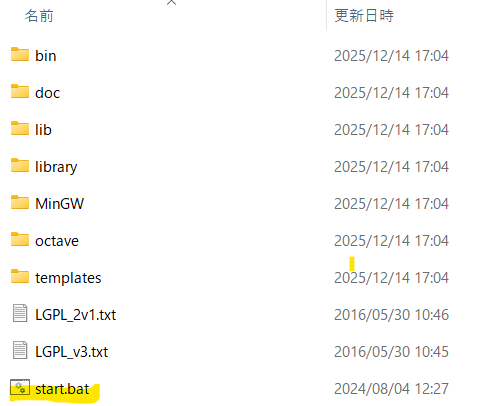
- start.bat: archivo por lotes para iniciar la app (recomendado para principiantes)
- uSimmics.exe: ejecutable principal. Está en
uSimmics\bin\uSimmics.exe.
Es decir, uSimmics.exe no está en la carpeta principal de uSimmics, sino dentro de la carpeta bin. Si recuerdas esto, evitarás la típica duda de “¿qué archivo debo ejecutar?”.
4. Cómo iniciar (para principiantes se recomienda start.bat)
Opción A: Doble clic en start.bat (recomendado)
Haz doble clic en start.bat en la carpeta principal de uSimmics. Con eso se iniciará la aplicación.
Internamente, start.bat entra en la carpeta bin y luego ejecuta uSimmics.exe. Esto ayuda a evitar problemas causados por iniciar desde una “carpeta de trabajo” diferente, por lo que es una opción segura para principiantes.
Opción B: Iniciar uSimmics.exe directamente
Si prefieres iniciar el ejecutable directamente, haz doble clic en este archivo:
uSimmics\bin\uSimmics.exeEsto también es útil si quieres crear un acceso directo, o si por alguna razón no encuentras start.bat.
5. La carpeta “.qucs” que se crea en el primer inicio (ubicación de datos)
Si inicias uSimmics sin argumentos, normalmente se creará una carpeta .qucs dentro de tu carpeta de usuario. Allí se guardan la configuración y los datos de trabajo.
Para copias de seguridad o migración a otro PC, lo más sencillo es copiar toda la carpeta .qucs.
6. Cambiar la ubicación de guardado (fácil con start.bat)
Si quieres guardar los proyectos en un lugar específico (por ejemplo, C:\projects), puedes activar una sola línea dentro de start.bat.
Pasos
- Clic derecho en
start.bat→ selecciona Editar - Busca la línea que empieza con
rem(significa que está desactivada) - Elimina
rempara activarla y cambia la ruta a tu carpeta preferida - Guarda el archivo y luego inicia con doble clic en
start.bat
Por ejemplo, si quieres usar C:\users\guest\projects como carpeta de proyectos, cámbialo así:
(Antes: desactivado con "rem")
rem  start /B uSimmics.exe -"C:\users\guest\projects"

(Después: elimina "rem" para activarlo)
start /B uSimmics.exe -"C:\users\guest\projects"
Consejo: Si la ruta puede contener espacios, lo más seguro es envolverla con comillas dobles (» «).
Si quieres usarlo desde un USB (guardar proyectos dentro de la carpeta de la app)
Si quieres mantener los proyectos cerca de la carpeta uSimmics (por ejemplo, para llevarlo todo en una memoria USB), este ejemplo dentro de start.bat es muy útil:
rem start /B uSimmics.exe -"%CD%\..\projects"Igual que antes, elimina rem para activarlo. %CD% significa “carpeta actual” (en este script es bin), y ..\projects apunta a una carpeta projects junto a la carpeta uSimmics.
7. Crear un acceso directo (recomendado)
Si no quieres abrir la carpeta cada vez, es muy práctico crear un acceso directo en el escritorio.
- Lo más fácil: clic derecho en
start.bat→ Crear acceso directo - Cuando ya te sientas cómodo: también puedes crear un acceso directo a
uSimmics\bin\uSimmics.exe
Problemas comunes
“No sé qué archivo debo ejecutar.”
Empieza con start.bat. El ejecutable principal está en uSimmics\bin\uSimmics.exe.
“No arranca / no pasa nada.”
- Asegúrate de que el ZIP se haya extraído correctamente (prueba a extraerlo de nuevo en otra carpeta)
- Comprueba si tu antivirus está bloqueando el ejecutable
- Mueve la carpeta a una ruta más corta (por ejemplo,
C:\tools\) y prueba de nuevo
Si has llegado hasta aquí, ya lo tienes todo listo. Si algo falla, “volver a extraer el ZIP” o “iniciar con start.bat” soluciona la mayoría de problemas. Ve paso a paso y disfruta del mundo de la simulación de circuitos.
📌 Ver el orden de lectura recomendado (Roadmap)
➡️ Siguiente: Configuración inicial: ajustes y flujo de trabajo

Comment