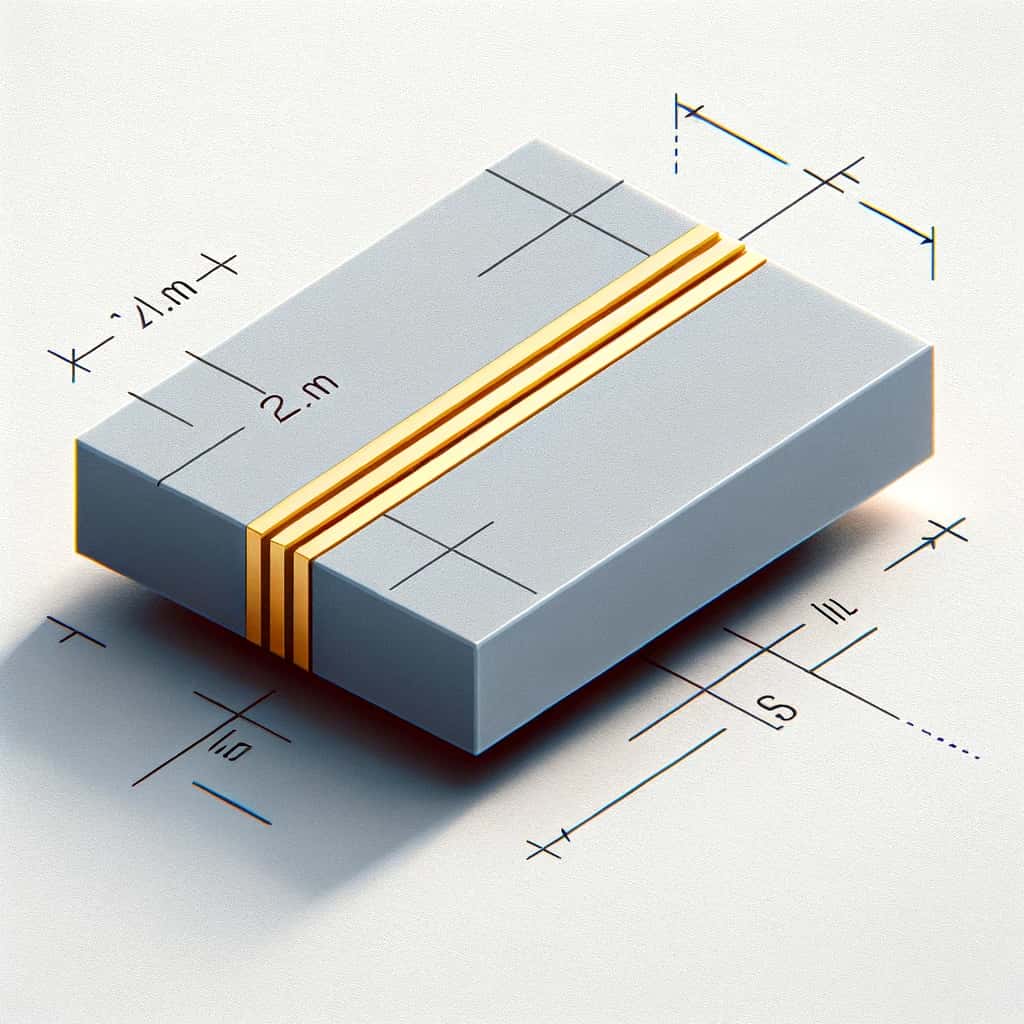
Der Transmission Line Calculator in uSimmics (ehemals QucsStudio) berechnet den Wellenwiderstand und weitere elektrische Kenngrößen von Leitungsstrukturen in Sekunden. Dieser Artikel erklärt am Beispiel einer Mikrostreifenleitung die Parametereingabe und zeigt, wie Ergebnisse direkt in die Schaltkreissimulation übernommen werden.
- Was Sie lernen werden
- Was ist der Transmission Line Calculator?
- Schritt 1: Tool starten
- Schritt 2: Leitungstyp auswählen
- Schritt 3: Materialparameter eingeben
- Schritt 4: Geometrieparameter eingeben
- Schritt 5: Ergebnis ablesen
- Schritt 6: Ergebnis in die Schaltplan-Simulation übernehmen
- Unterstützte Leitungstypen
- Designhinweise
- Verwandte Artikel
Was Sie lernen werden
- Start des Transmission Line Calculators
- Bedeutung und Eingabe der Material- und Geometrieparameter einer Mikrostreifenleitung
- Interpretation der berechneten Impedanz
- Übernahme der Berechnungsergebnisse in die Schaltplan-Simulation von uSimmics (ehemals QucsStudio)
- Überblick über alle unterstützten Leitungstypen
Was ist der Transmission Line Calculator?
Der Transmission Line Calculator ist ein in uSimmics (ehemals QucsStudio) integriertes Analysewerkzeug für Leitungsstrukturen. Er berechnet numerisch Wellenwiderstand (Z₀), elektrische Länge, effektive Dielektrizitätszahl und Ausbreitungsverluste für verschiedene Leitungsgeometrien wie PCB-Leiterbahnen, Koaxialkabel oder Hohlleiter.
In HF- und Mikrowellenschaltungen führen Impedanzfehlanpassungen zu Reflexionsverlusten und Signalverschlechterung – eine präzise Leitungsauslegung ist daher unmittelbar leistungsrelevant.
Schritt 1: Tool starten
- Starten Sie uSimmics (ehemals QucsStudio).
- Klicken Sie in der Menüleiste auf „Tools“.
- Wählen Sie „Line calculation“.
- Der Transmission Line Calculator öffnet sich.
Schritt 2: Leitungstyp auswählen
Wählen Sie im Dropdown-Menü am oberen Rand den gewünschten Leitungstyp aus. In diesem Beispiel: Microstrip Line.
Schritt 3: Materialparameter eingeben
Für eine Mikrostreifenleitung geben Sie folgende Materialparameter ein:
| Parameter | Beispielwert | Erläuterung |
|---|---|---|
| Dielektrizitätszahl (εr) | 4,5 | Relative Permittivität des Substrats. FR4 typisch ca. 4,5 (frequenzabhängig). |
| Verlustfaktor (tanδ) | 0 | Dielektrischer Verlust. 0 für verlustfreie Berechnung; Datenblattwert für reale Auslegung. |
| Resistivität | 0,0001 | Elektrischer Widerstand des Leiters (Kupfer). |
| Leiter-µr | 0,999994 | Relative Permeabilität des Leiters (Kupfer ≈ 1). |
| Oberflächenrauheit | 0,1 µm | Arithmetischer Mittelrauwert der Leiteroberfläche. Beeinflusst Verluste im GHz-Bereich. |
| Leiterdicke (T) | 20 µm | Kupferdicke. Typisch 17 µm (½ oz) oder 35 µm (1 oz). |
| Substratdicke (H) | 500 µm | Dicke des dielektrischen Substrats bis zur Massefläche. |
Schritt 4: Geometrieparameter eingeben
| Parameter | Beispielwert | Erläuterung |
|---|---|---|
| Breite (W) | 1,0 mm | Breite der Leiterbahn. Größere Breite → niedrigerer Wellenwiderstand. |
| Länge (L) | 100 mm | Physikalische Länge der Leitung. Wird für die elektrische Länge verwendet. |
Schritt 5: Ergebnis ablesen
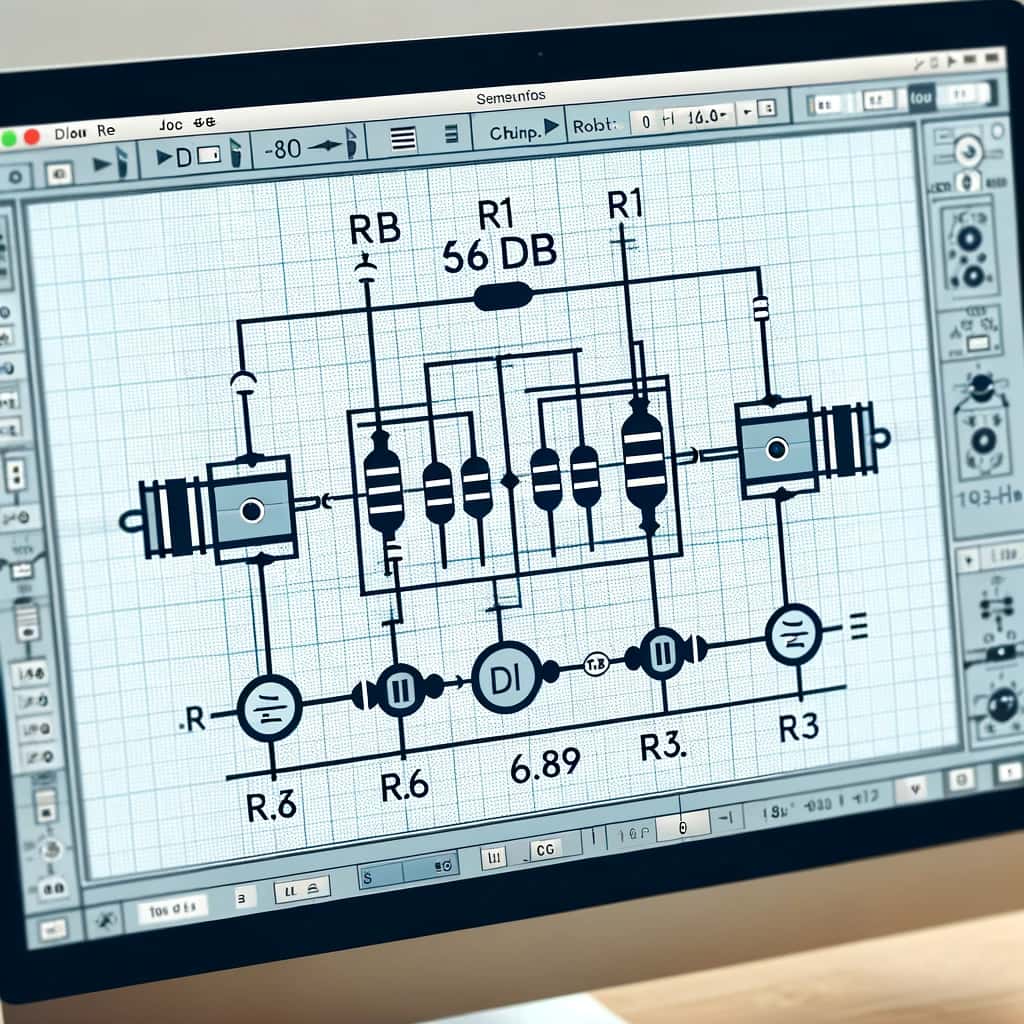
Nach der Parametereingabe zeigt der Calculator das Ergebnis in Echtzeit:
Berechnungsergebnis für dieses Beispiel:
- Wellenwiderstand Z₀ = 47,5176 Ω
Damit liegt die 1,0 mm breite Leiterbahn auf FR4 (εr = 4,5, H = 500 µm) leicht unterhalb von 50 Ω. Um 50 Ω zu erreichen, ist die Leiterbahn auf ca. 0,9 mm zu verschmälern.
Schritt 6: Ergebnis in die Schaltplan-Simulation übernehmen
- Klicken Sie auf „Copy Component to Clipboard“.
- Wechseln Sie zum Schaltplan-Editor von uSimmics (ehemals QucsStudio) und drücken Sie
Strg + V. - Die Leitungskomponente mit den berechneten Parametern wird eingefügt und kann direkt in der Simulation verwendet werden.
Unterstützte Leitungstypen
Grundlegende Leitungen
| Typ | Merkmale |
|---|---|
| Microstrip Line | Leiterbahn auf einer Substratoberfläche mit Massefläche auf der Rückseite. Häufigste Struktur in HF-PCB-Designs. |
| Stripline | In das Substrat eingebettete Leiterbahn zwischen zwei Masseflächen. Hohe EMV-Schirmwirkung, typisch in Mehrlagen-PCBs. |
| Coplanar Waveguide | Mittelleiter mit beidseitigen Masseflächen auf gleicher Ebene. Geringer Verlust, gut für Hochfrequenzanwendungen. |
| Coplanar Waveguide with Backside | CPW mit zusätzlicher Rückseiten-Massefläche. Erhöhte Schirmwirkung. |
| Slotline | Schmaler Schlitz in einer Metallisierung. Asymmetrische Eigenschaften, für Balun-Anwendungen. |
| Coaxial Cable | Innenleiter, Dielektrikum, Außenleiter. Breitbandig und stabil, typisch für Messaufbauten. |
| Twisted Pair Cable | Verdrilltes Leiterpaar. Differenzielle Übertragung, EMV-robust. |
| Rectangular Waveguide | Rechteckiger Metallhohlleiter. Nur oberhalb der Grenzfrequenz; typisch für Mikrowellen- und Millimeterwellen-Band. |
Gekoppelte Leitungen (für Differenz- und Filterentwurf)
| Typ | Merkmale |
|---|---|
| Coupled Microstrip Line | Zwei elektromagnetisch gekoppelte Mikrostreifenleitungen. Für gekoppelte Filter und Baluns. |
| Coupled Strip Line | Benachbarte Streifenleitungen. Für Differenzverdrahtung und Richtkoppler. |
| Coupled Coplanar Waveguide | Benachbarte CPWs. Für Koppler-Designs. |
| Coupled Coplanar Waveguide with Backside | CPW-Koppler mit Rückseiten-Masse. |
Designhinweise
- Die Dielektrizitätszahl von FR4 ist frequenzabhängig (ca. 4,7 bei niedrigen Frequenzen, ca. 4,2–4,5 im GHz-Bereich). Für präzise Designs verwenden Sie Messwerte oder Herstellerdaten.
- Der Wellenwiderstand einer Mikrostreifenleitung hängt stark vom Verhältnis W/H ab. Durch Variation der Leitungsbreite kann die Zielimpedanz von 50 Ω eingestellt werden.
- Stand 2026 eignet sich das Tool auch als Ausgangspunkt für die Auslegung von Differenzleitungspaaren in Hochgeschwindigkeits-Digitaldesigns.
Verwandte Artikel
- Anleitung: Filter Synthesis in uSimmics (ehemals QucsStudio) [2026]
- Anleitung: Create Matching Circuit in uSimmics (ehemals QucsStudio) [2026]
- Anleitung: Qucsattenuator in uSimmics (ehemals QucsStudio) [2026]
- S-Parameter-Dateien in uSimmics (ehemals QucsStudio) importieren [2026]
- S-Parameter aus uSimmics (ehemals QucsStudio) exportieren [2026]

Comment