uSimmics(旧:QucsStudio)は、Michael Margraf氏(DD6UM)によって開発されている、無料で利用できる回路シミュレーターです。Qucs(Quite Universal Circuit Simulator)にルーツを持ち、ZIPを解凍して起動するだけで使えます。
このツールは回路図を描いてシミュレーションできる高周波回路シミュレータです。特徴はシンプルで、インストーラー不要。ZIPを解凍して、起動するだけで使えます。
なお、現在のアプリ名は uSimmics です。以前は「QucsStudio」という名称でしたが、名称変更後も基本的な使い方(ZIP展開→起動)は同じです。
旧QucsStudio(4.x系)の手順を探している方へ:過去版向け手順は別記事に退避しました → 旧QucsStudio(4.x)インストール手順はこちら
先に読んでおくと理解しやすい記事
uSimmicsを初めて使う方は、インストール前に「QucsStudioから何が変わったのか」「LTspiceやQucs-Sとは何が違うのか」を軽く確認しておくと、ツールの位置づけが分かりやすくなります。
1. uSimmicsをダウンロード
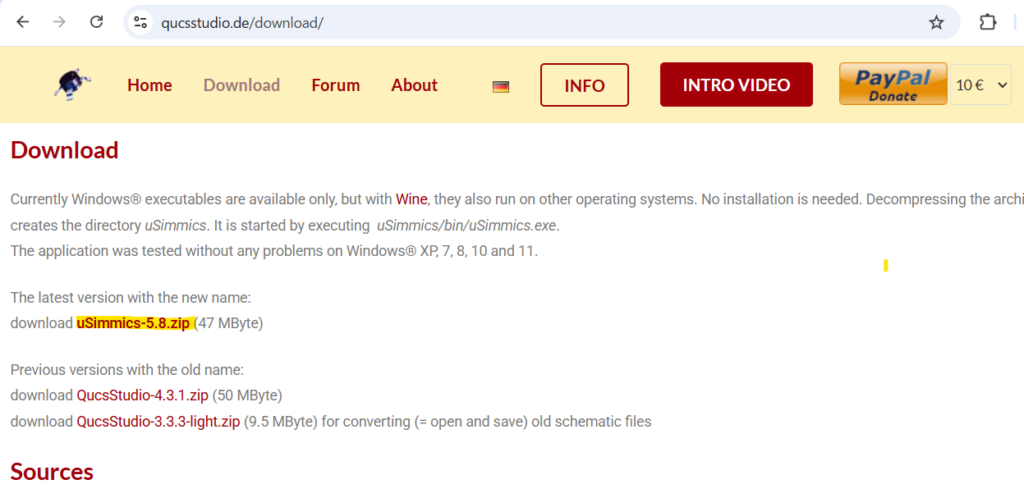
公式サイトのDownloadページから、Windows用のZIPファイル(例:uSimmics-5.x.zip)をダウンロードします。
公式:Download
2. ZIPを解凍(展開)する
ダウンロードしたZIPを解凍すると、uSimmics フォルダができます。フォルダは分かりやすい場所に置くのがおすすめです。
- 例:
C:\tools\uSimmics\ - 例:
D:\apps\uSimmics\
3. フォルダ構成を確認(ここが大事)
解凍したuSimmicsフォルダの中には、いくつかフォルダ/ファイルがあります。特に覚えておくと良いのは次の2つです。
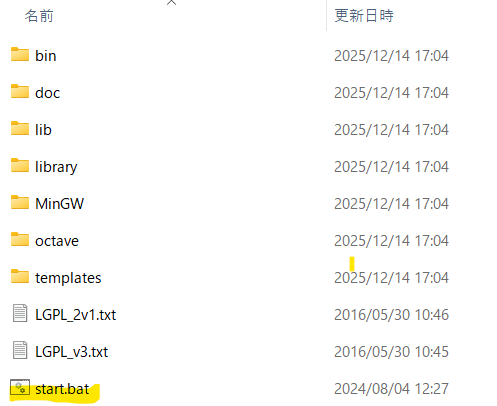
- start.bat:起動用のバッチファイル(初心者はこれを使うのが安心)
- uSimmics.exe:実行ファイル本体。場所は
uSimmics\bin\uSimmics.exe
つまり、uSimmics.exe は「uSimmicsフォルダ直下」ではなく bin フォルダの中に入っています。ここを知っておくと「どれを起動すればいい?」で迷いません。
4. 起動方法(初心者は start.bat 推奨)
方法A:start.bat をダブルクリック(推奨)
uSimmicsフォルダ直下にある start.bat をダブルクリックします。これで起動できます。
start.bat は内部で「bin フォルダに移動してから uSimmics.exe を起動」してくれます。初心者がつまずきやすい起動場所のズレを避けやすいので、まずはこの方法が安心です。
方法B:uSimmics.exe を直接起動
直接起動したい場合は、次のファイルをダブルクリックします。
uSimmics\bin\uSimmics.exe「start.batが見当たらない」「ショートカットを作りたい」というときは、この場所を覚えておくと便利です。
5. 初回起動で作られる「.qucs」フォルダ(保存先)
uSimmicsを引数なしで起動すると、通常はユーザーフォルダ配下に .qucs フォルダが作られ、設定や作業データの保存先になります。
バックアップやPC移行をする場合は、基本的に .qucs を丸ごとコピーしておくと復元しやすいです。
6. 保存先(作業フォルダ)を変更したい場合(start.batで簡単)
「プロジェクトは C:\projects にまとめたい」など、保存先を変更したい場合は、start.bat の中の設定を1行だけ有効化します。
手順
start.batを右クリック → 「編集」- 次の行を探す(先頭に
remが付いている行) remを消して有効化し、パスを自分の保存先に変更- 保存して、
start.batをダブルクリックで起動
たとえば、プロジェクト保存先を C:\users\guest\projects にしたいなら、次のようにします。
(変更前:rem が付いていて無効)
rem  start /B uSimmics.exe -"C:\users\guest\projects"

(変更後:rem を消して有効化)
start /B uSimmics.exe -"C:\users\guest\projects"ポイント:パスにスペースが入る可能性があるので、基本は ダブルクォート(” “)で囲むのが安全です。
USBメモリ運用したい場合(アプリフォルダ内に projects を置く)
uSimmicsフォルダの近くにプロジェクトをまとめたい場合(USBメモリで持ち運びたい等)は、start.bat内の次の例が便利です。
rem start /B uSimmics.exe -"%CD%\..\projects"これも同様に、rem を消すと有効になります。%CD% は「いまいるフォルダ(bin)」を意味し、そこから一つ上(uSimmicsフォルダ)に戻って projects を指定する書き方です。
7. ショートカットを作る(おすすめ)
毎回フォルダを開くのが面倒なら、デスクトップにショートカットを作るのがおすすめです。
- 一番簡単:
start.batを右クリック → 「ショートカットを作成」 - 慣れてきたら:
uSimmics\bin\uSimmics.exeのショートカットを作成してもOK
よくあるつまずき
「どれを起動すればいいか分からない」
まずは start.bat をダブルクリックでOKです。実行ファイル本体は uSimmics\bin\uSimmics.exe にあります。
「起動できない/何も起きない」
- ZIPの解凍に失敗していないか(別の場所に解凍し直す)
- セキュリティソフトがブロックしていないか確認
- フォルダを
C:\tools\など短いパスに移動して再実行
ここまでできれば準備は万全です。うまくいかなかったら「解凍し直す」「start.batで起動する」だけでも大抵は解決します。焦らず一つずつ、シミュレーションの世界を楽しんでください!
➡️ 次に読む:初期設定
Comment